
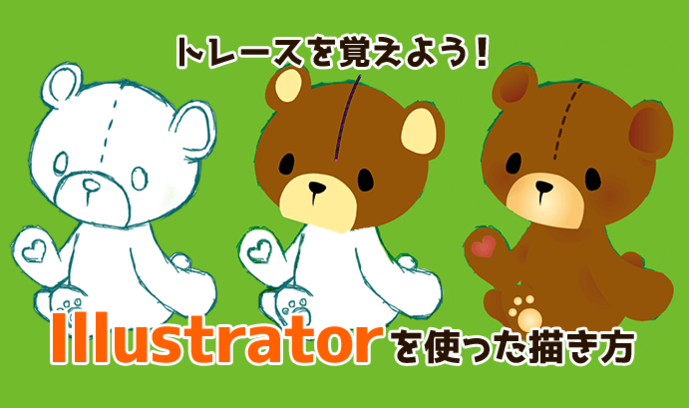
トレースを作業にしない 楽しくトレースする方法とそのコツと裏技 初心者講座ステップ4 初心者講座 イラストレーターでデザインしよう
写真をトレースする 参考にさせていただいたのは、こちらのサイトです。 iPadお絵描き講座(1)写真を取り込んでトレースする ヨッセンス 1 アプリをインストール ヨッセンスさんは 『Procreate』 というアプリを使ってイラストを描かれていました。私は と だけでドラえもんが描ける!シャイプ形成ツールで誰でもイラストレーターに 18年3月6日 Illustratorの画面の見方と機能説明(パネル編) 18年1月日 illustrator写真で文字をくり抜く方法(クリッピングマスクの 18年2月3日
イラストレーター 写真 トレース 方法
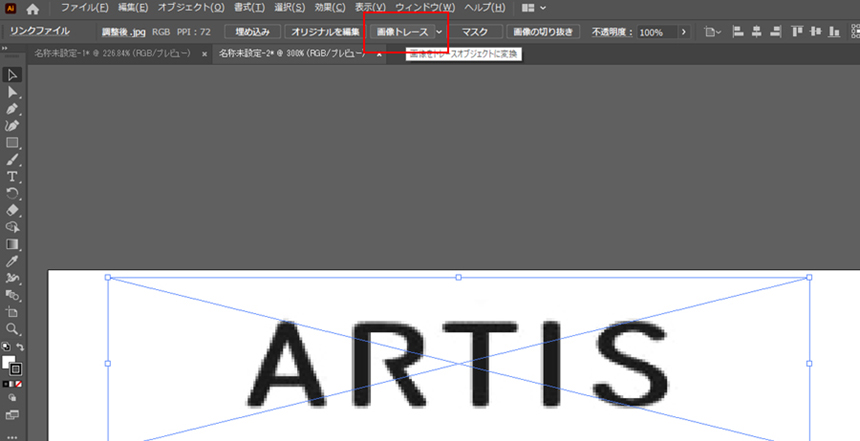
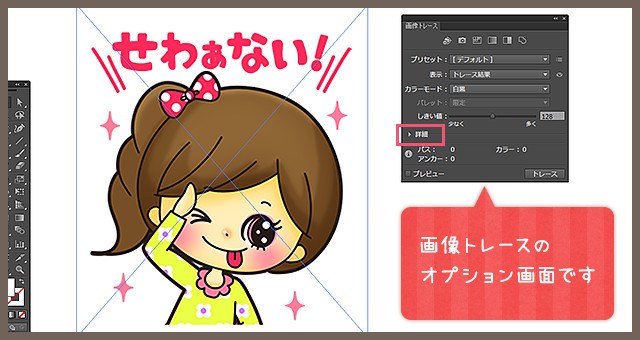
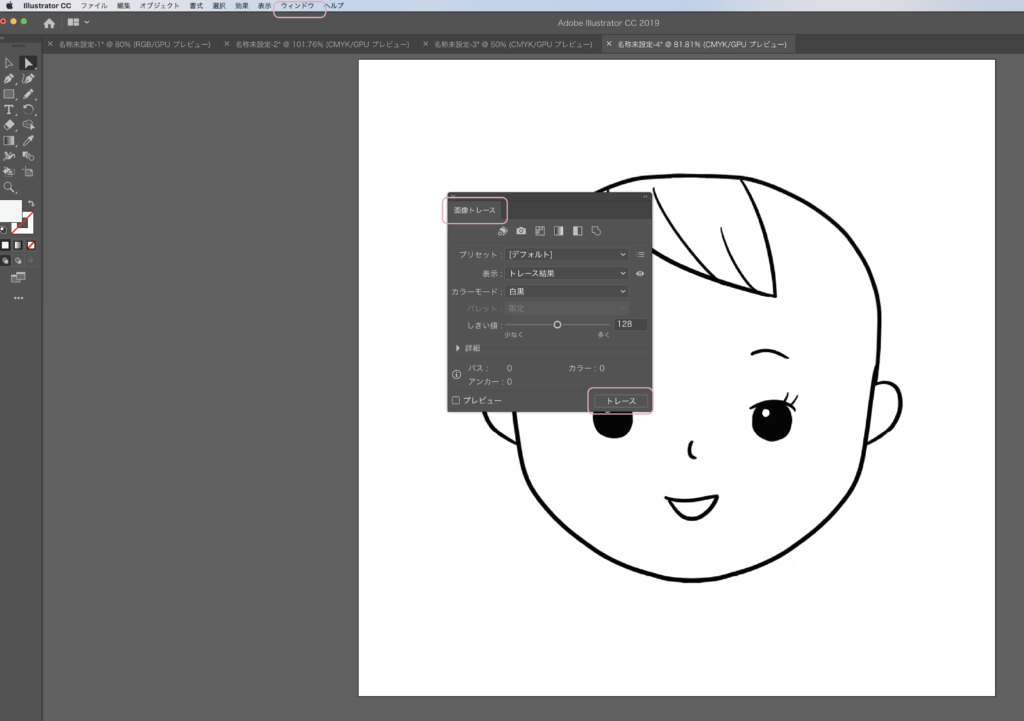
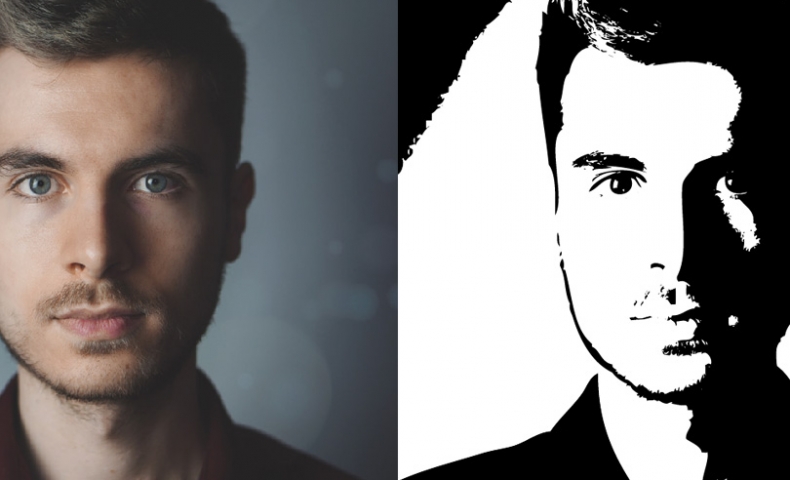
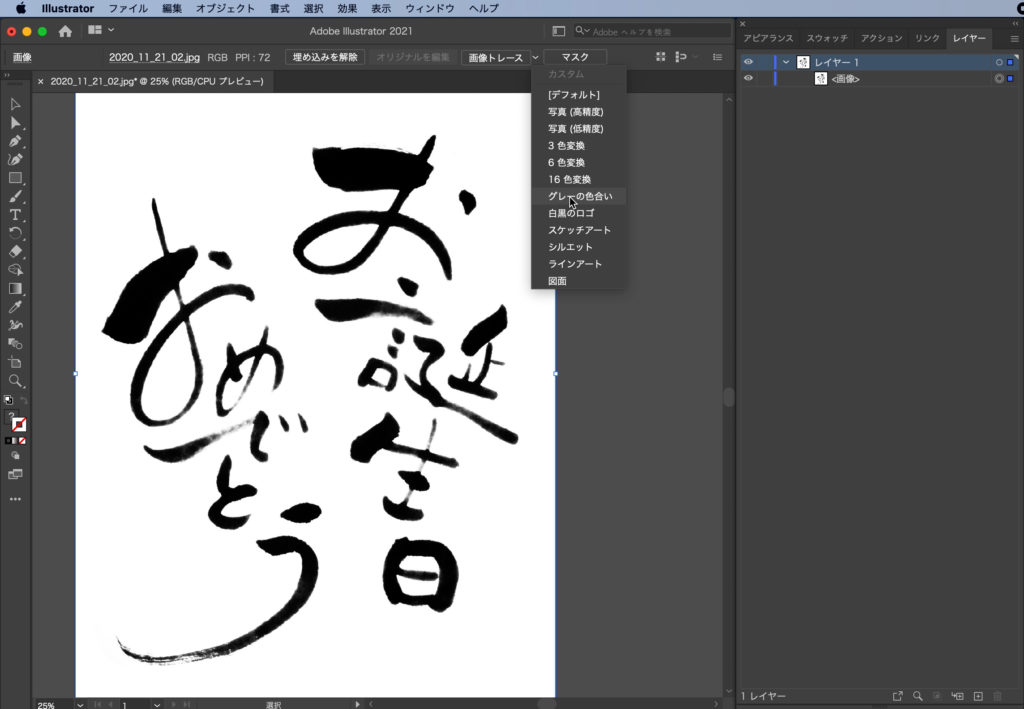
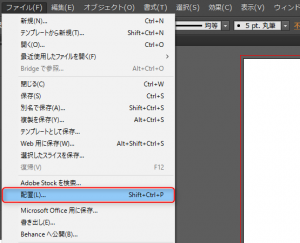
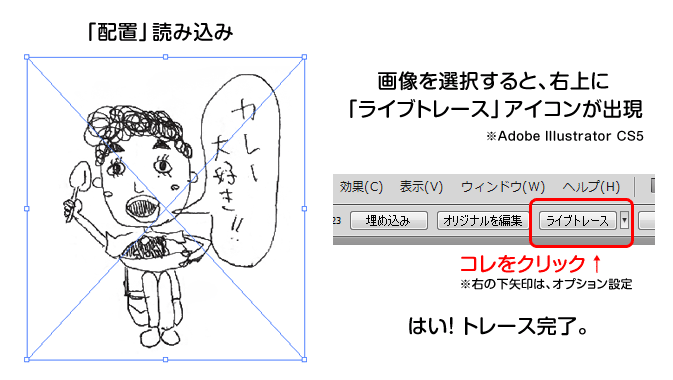
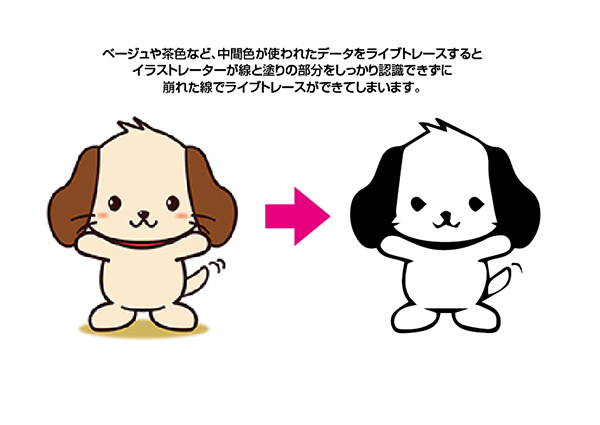
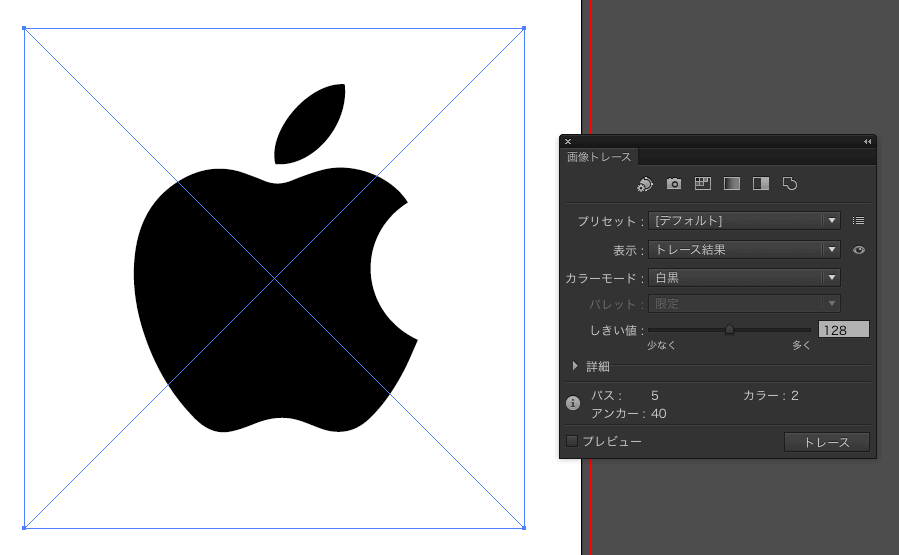
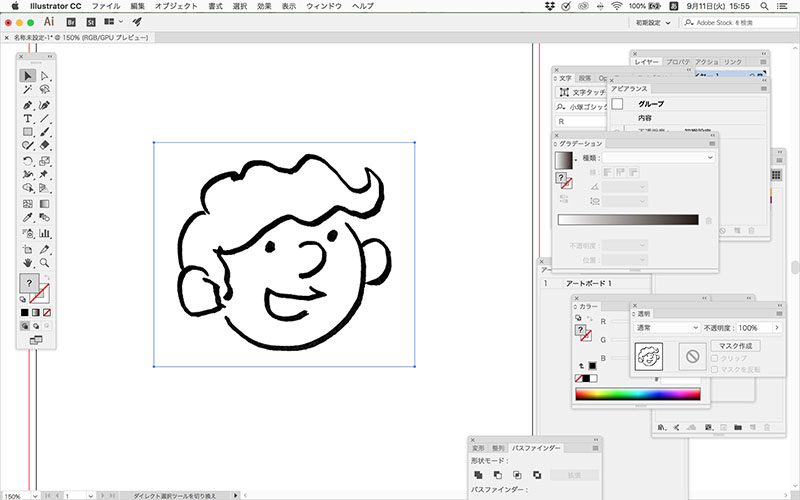
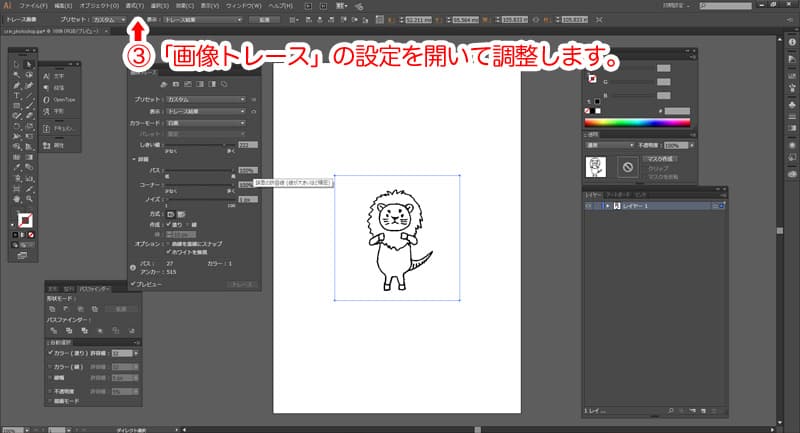
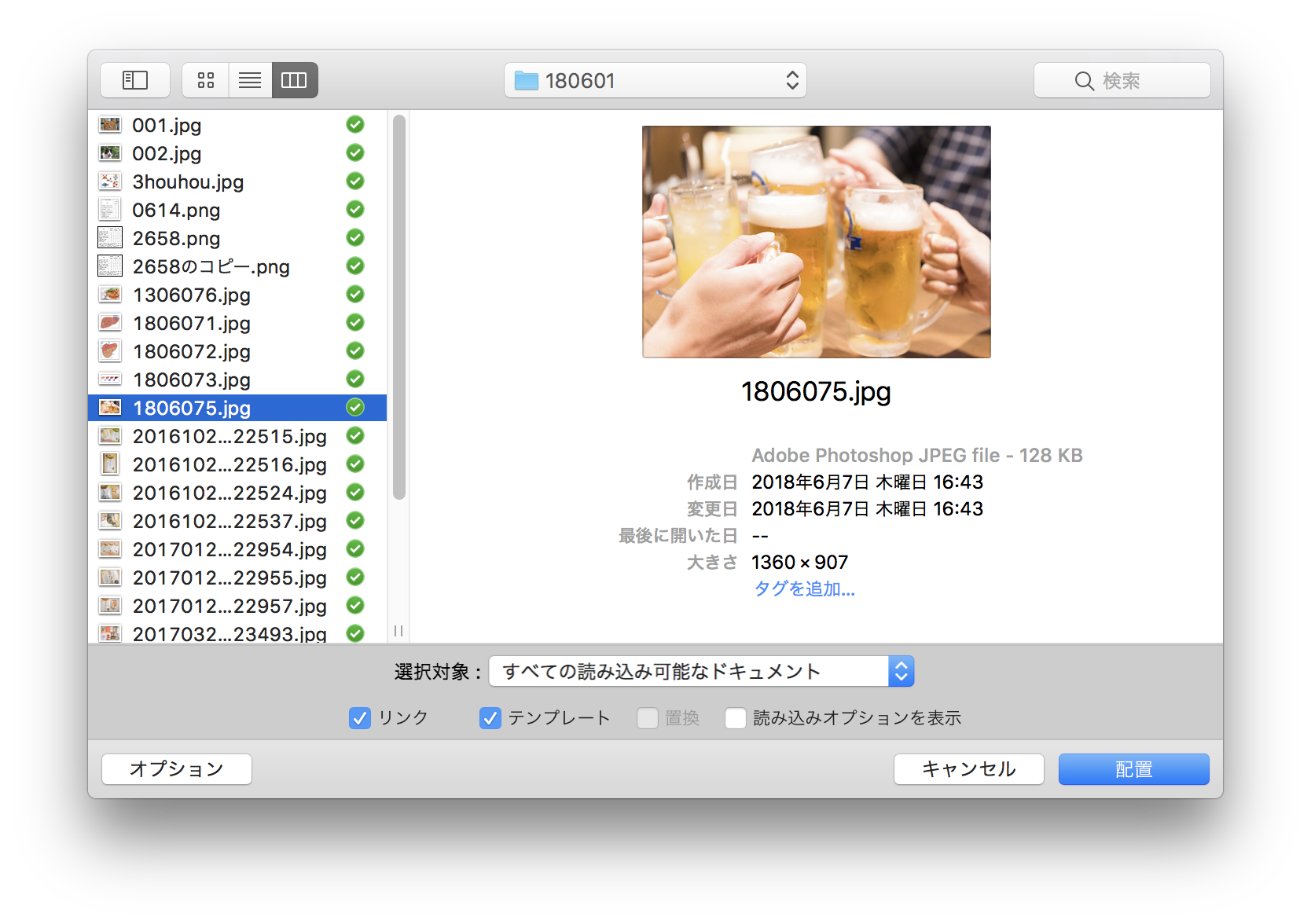
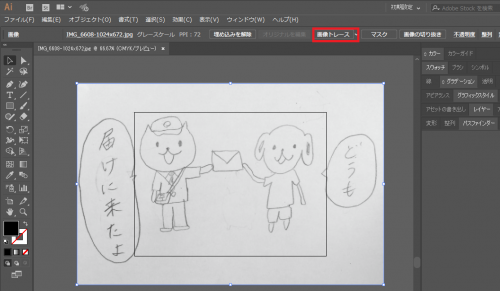
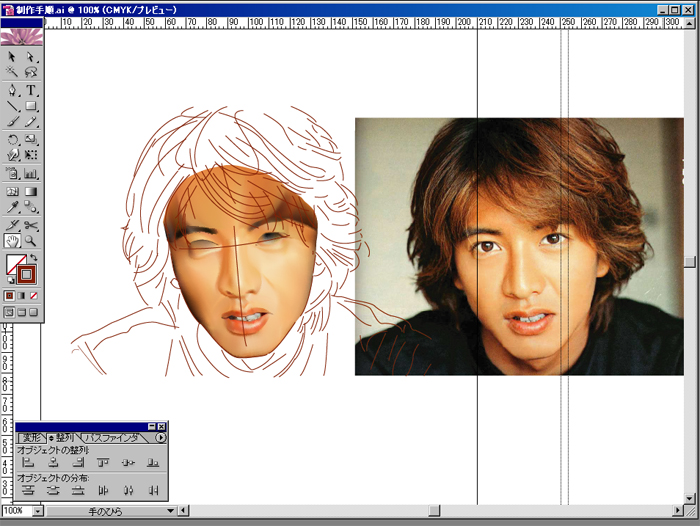
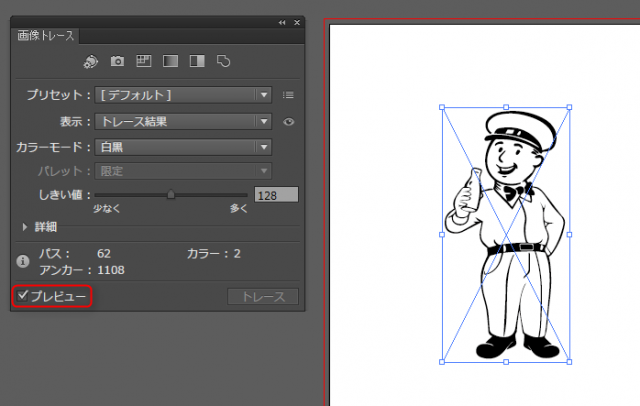
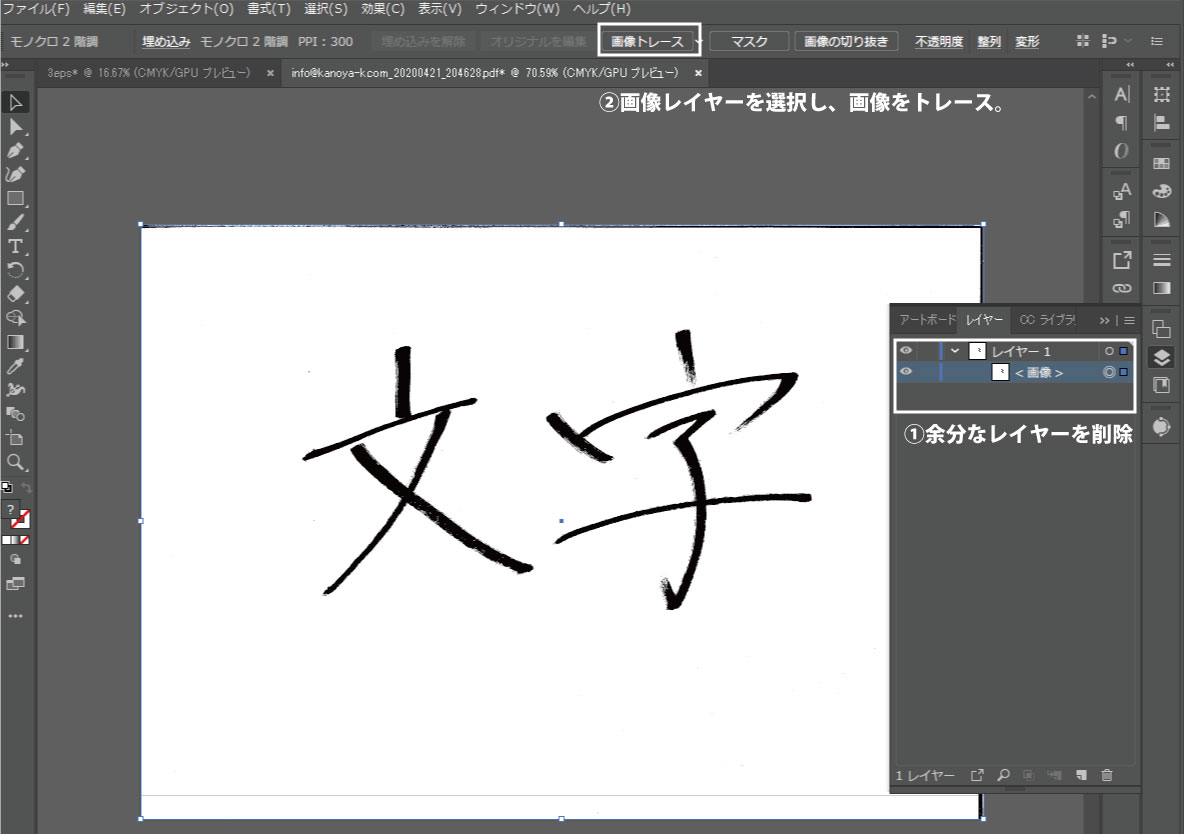
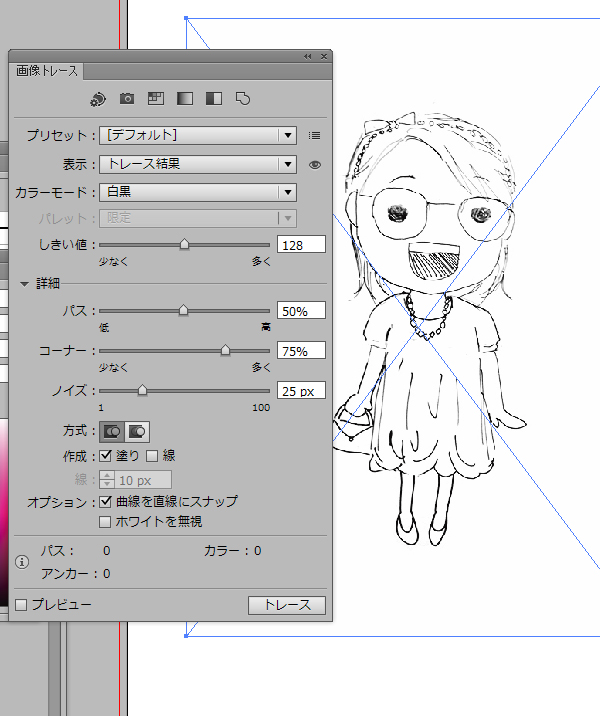
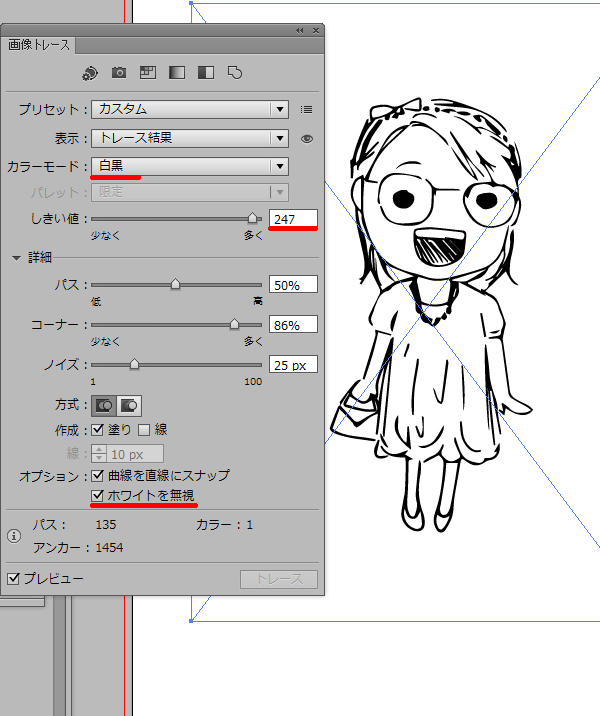
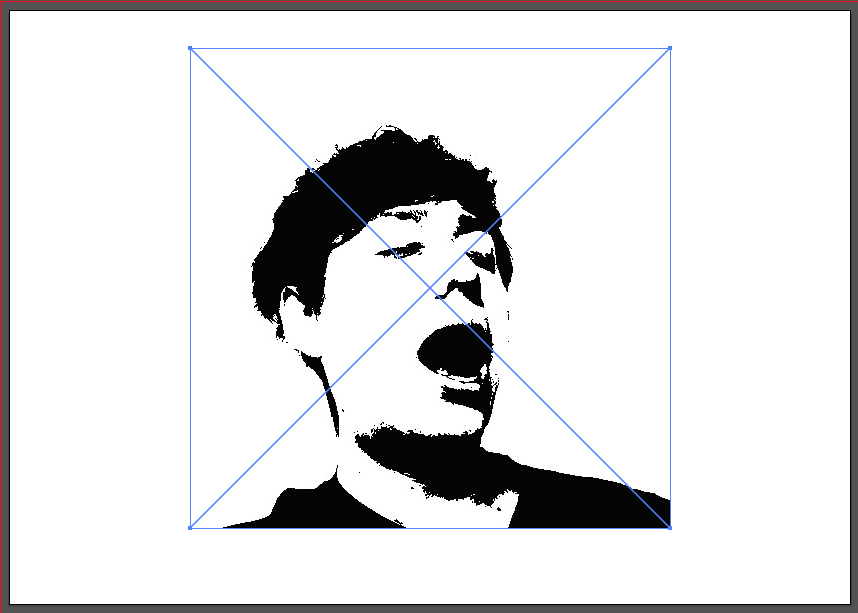
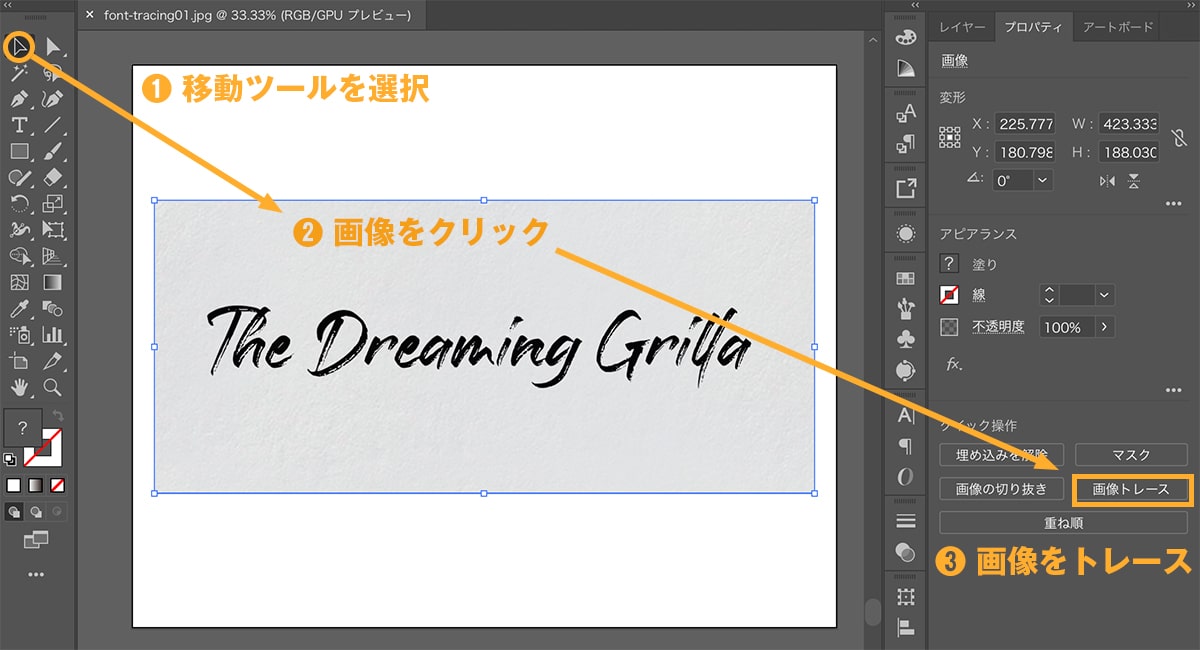
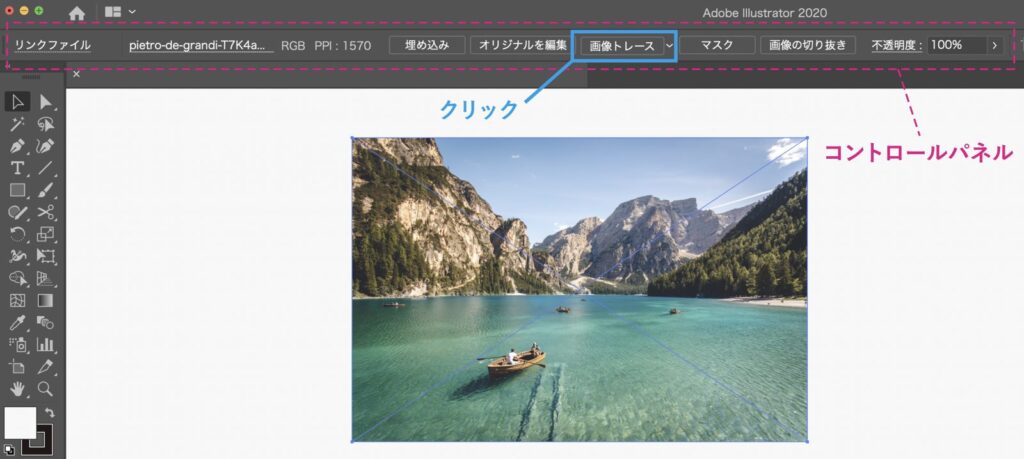
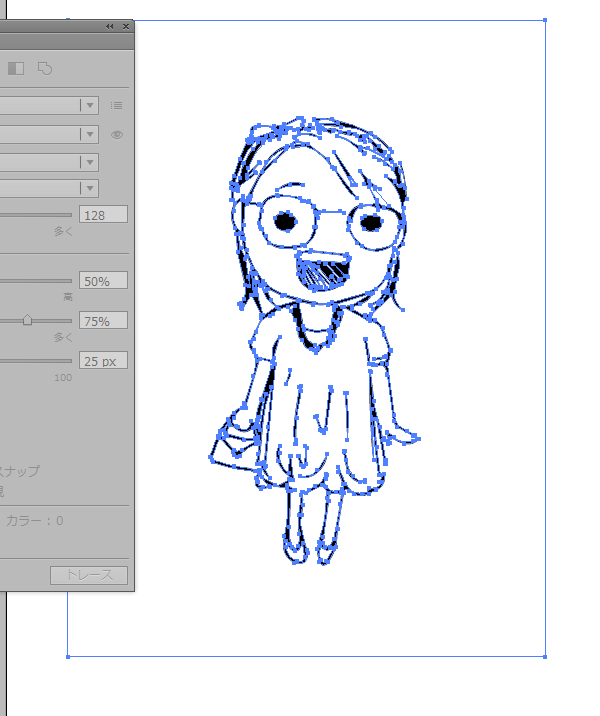
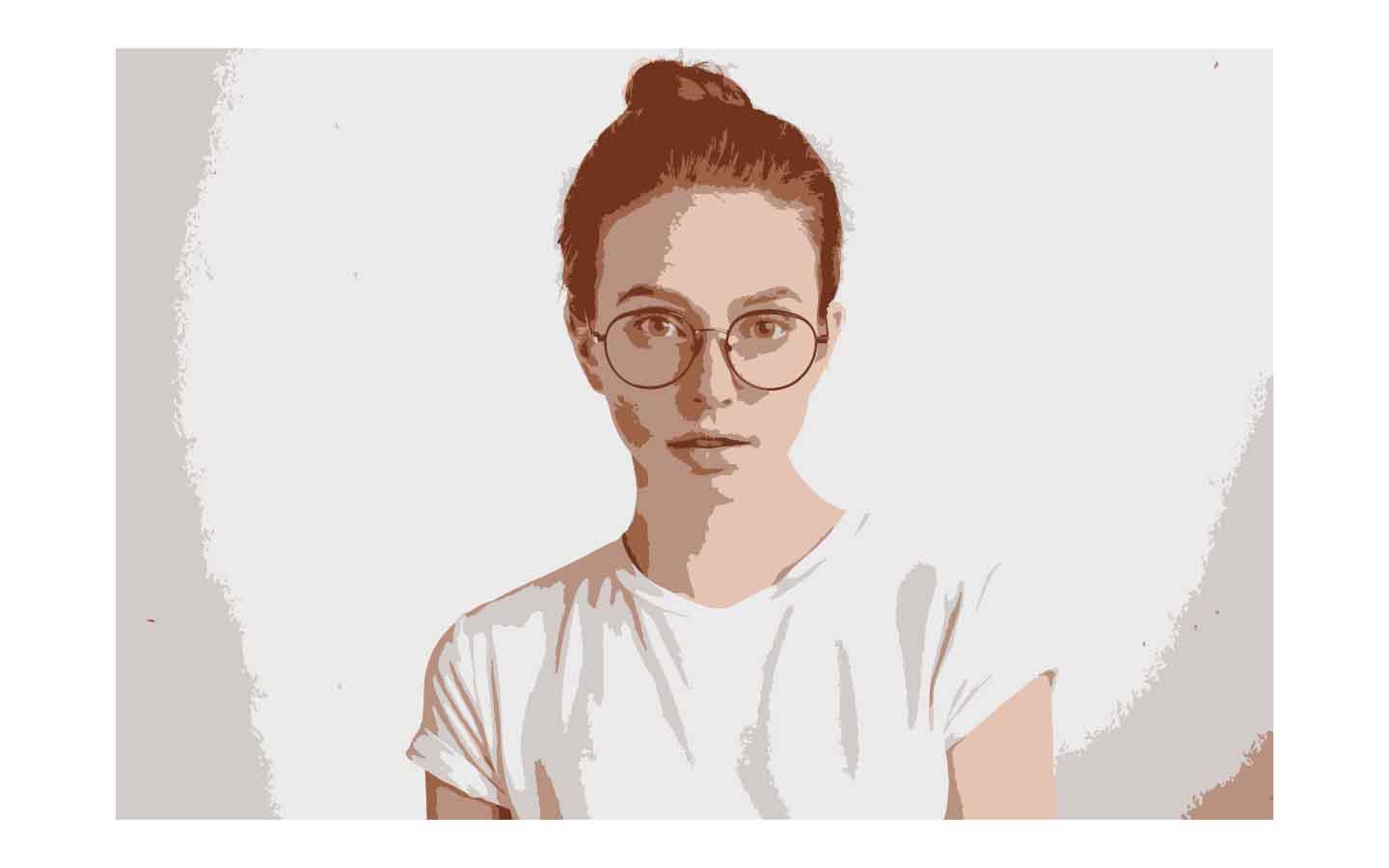
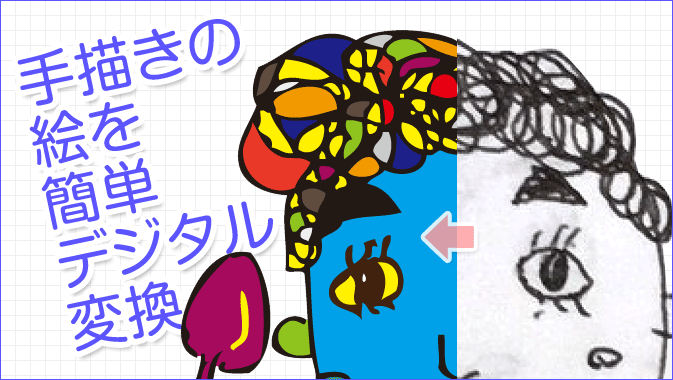
イラストレーター 写真 トレース 方法- 画像トレースとは、その名の通り「画像をなぞって写す」ことで、Adobe IllustratorのCS2から搭載されている機能です。 この機能を使えば、手書き画像、写真などのビットマップ画像をベクトル画像に自動的にトレースして変換してくれます。 子供の描いた絵 イラレの画像トレースで写真をイラスト風に加工する方法 まずはイラスト風にしたい写真をイラストレーターのアートボードに配置します。 高解像度でサイズの大きい画像などは 変換する際に多少時間がかかります ので、適度なサイズの写真にして
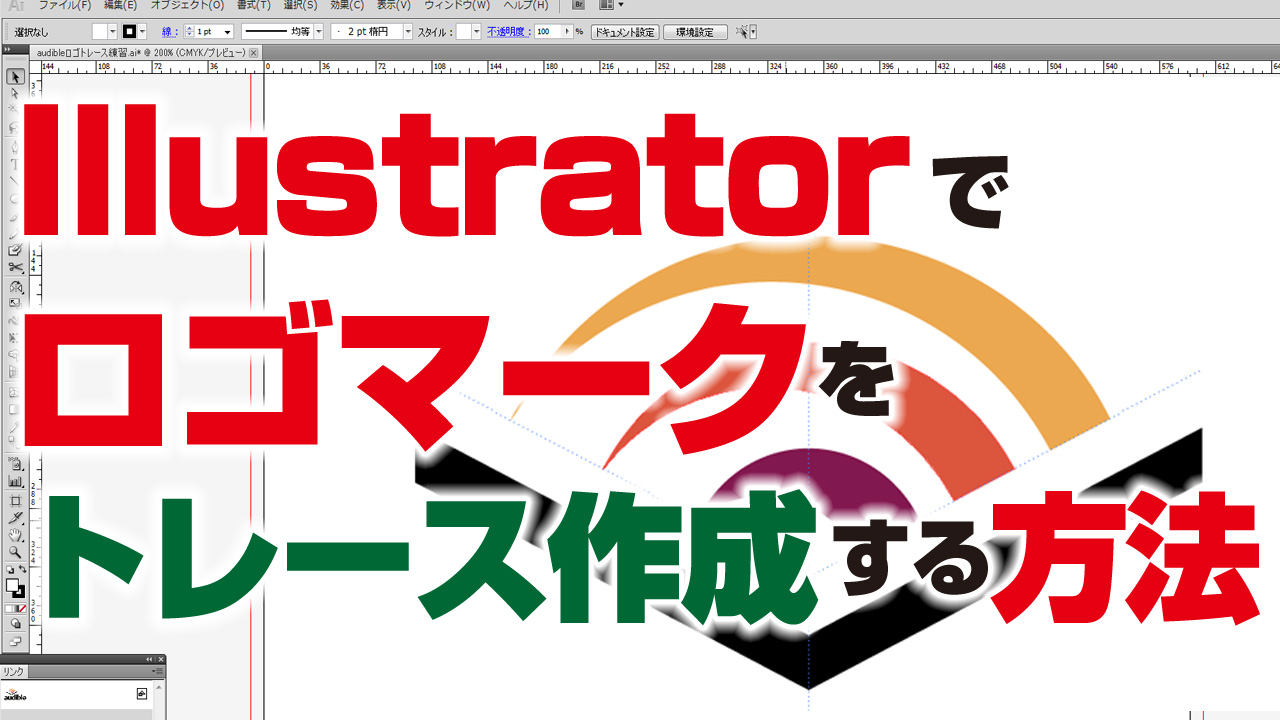
Illustratorでイラストやロゴをトレースし ベクターデータに変換してみよう ビジネスとit活用に役立つ情報
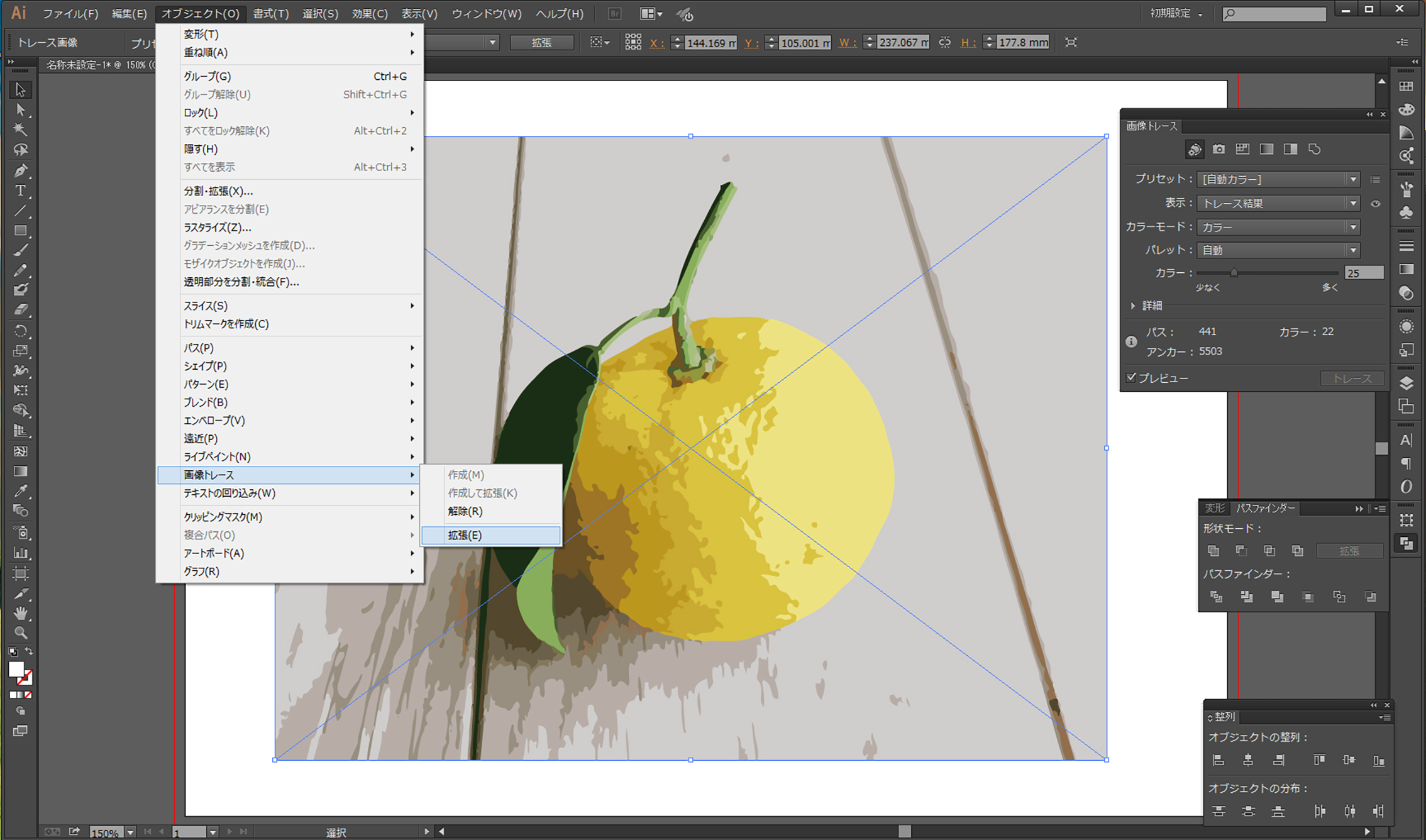
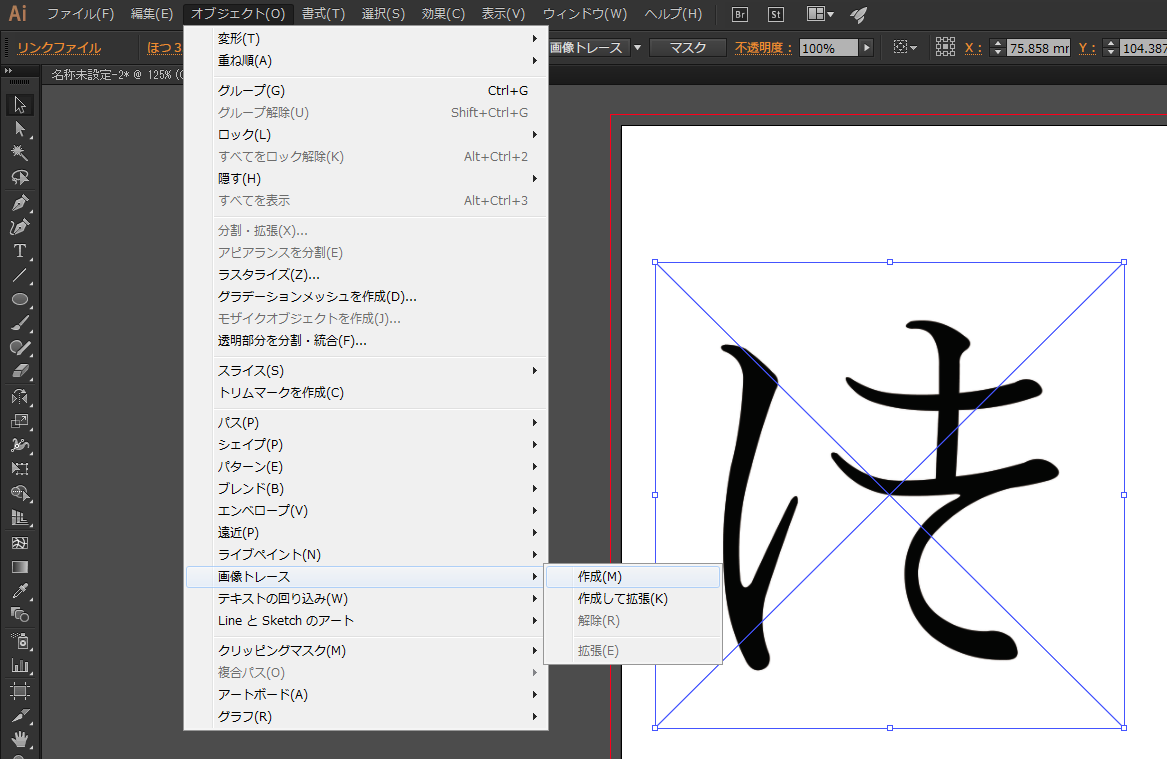
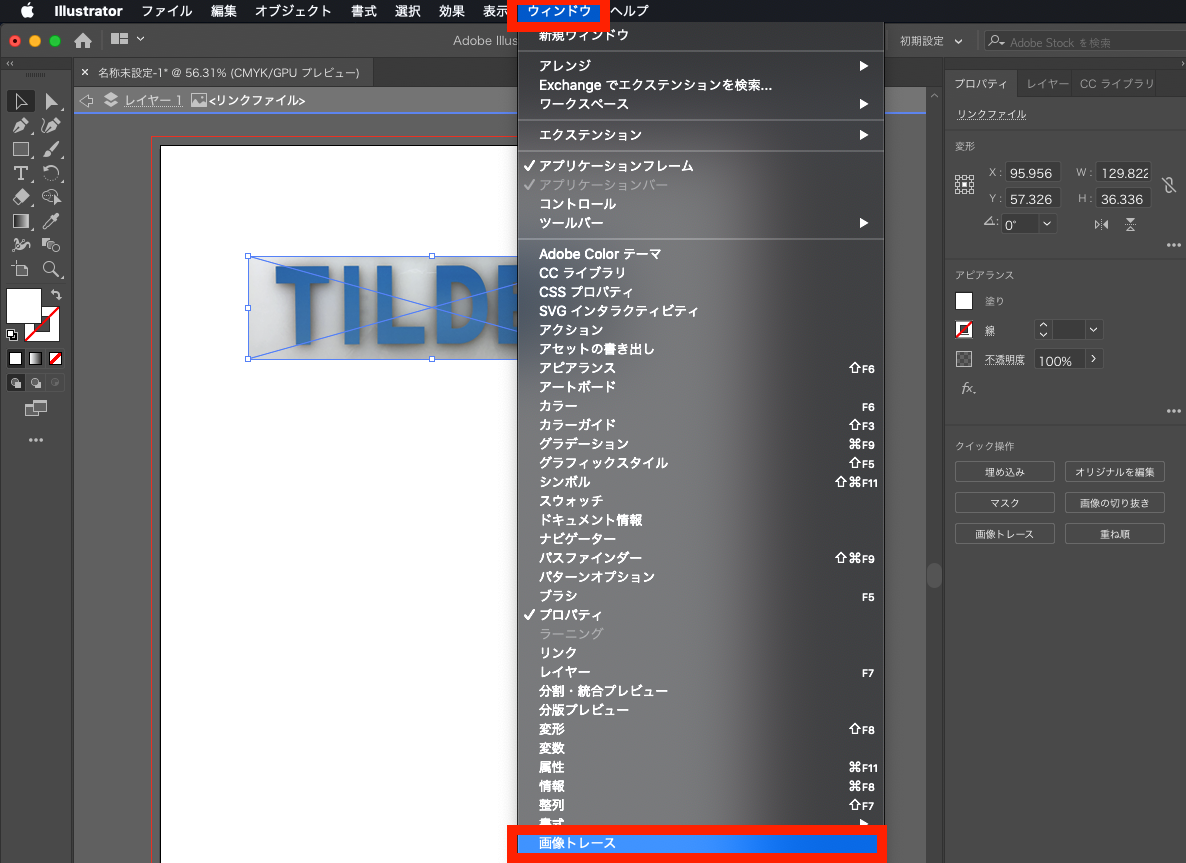
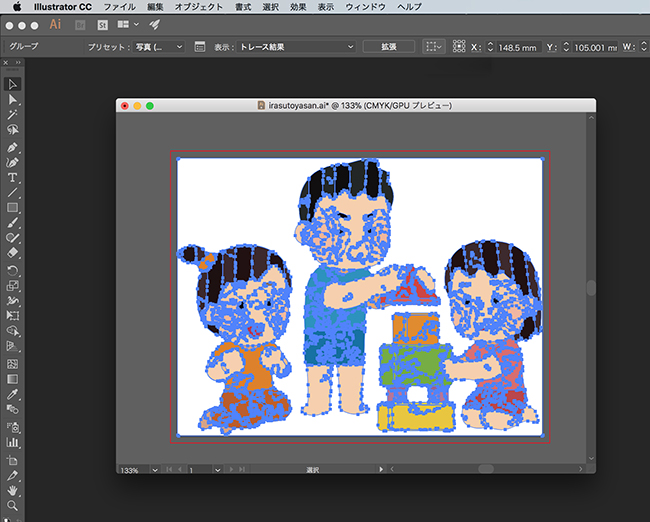
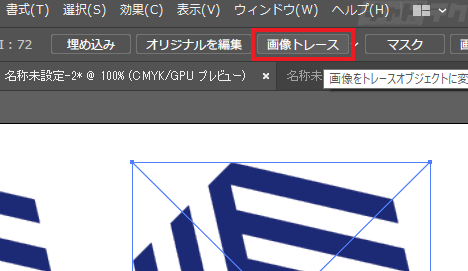
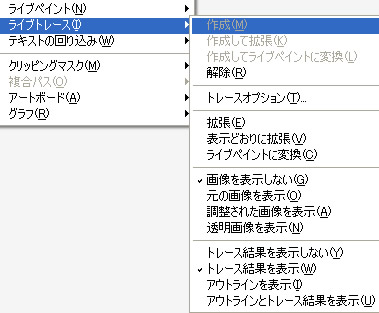
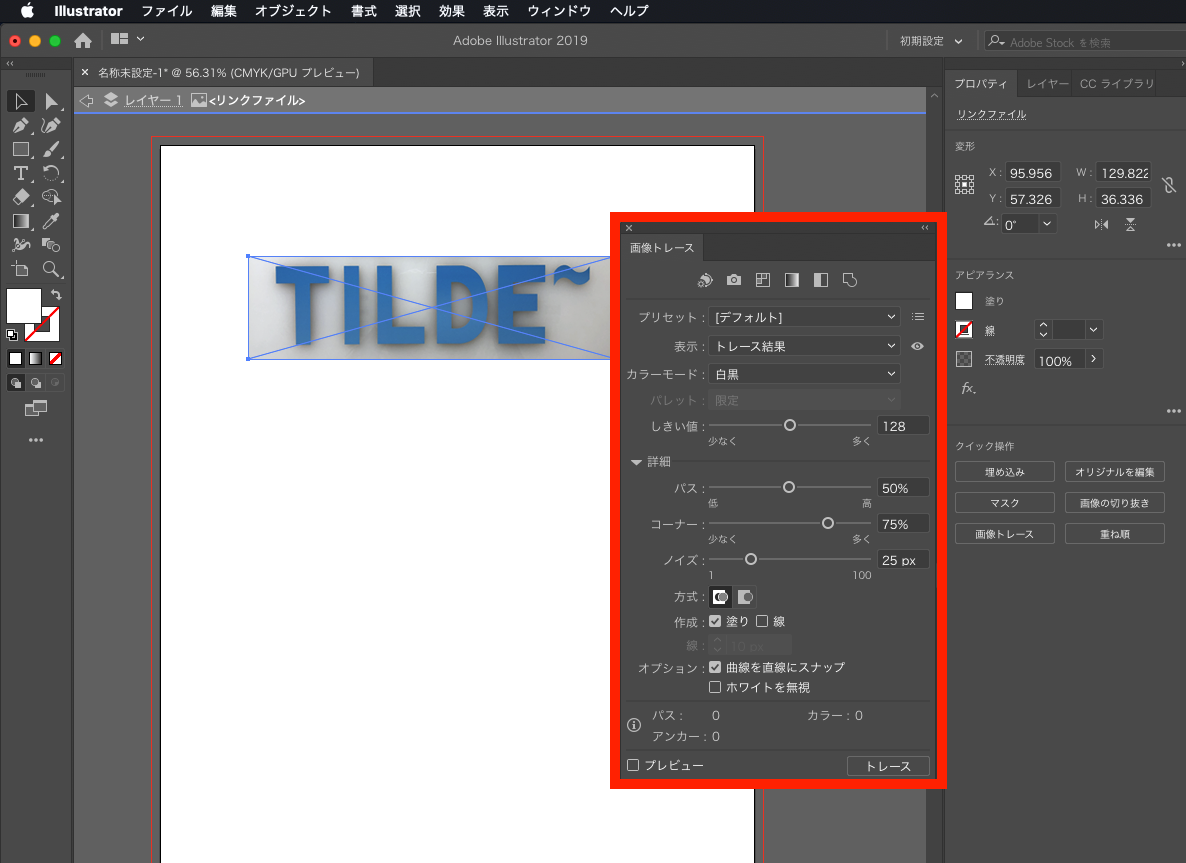
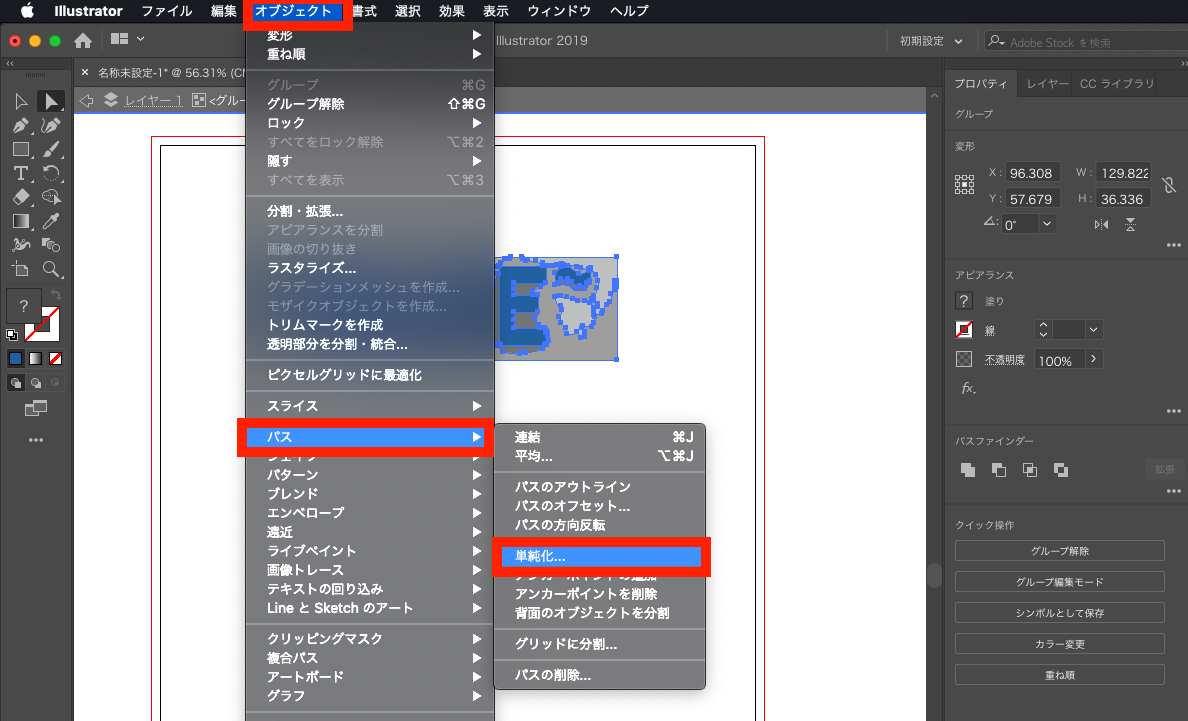
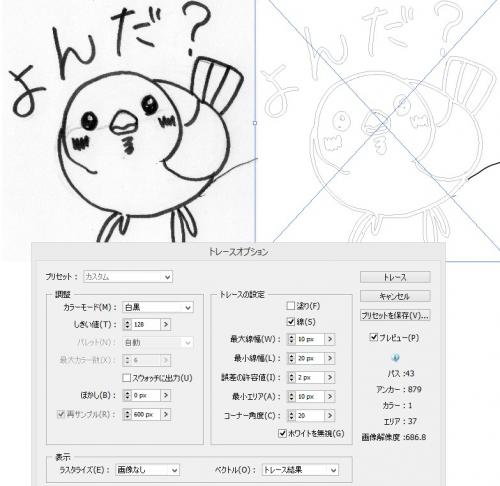
しっかりトレースできてるうっっっっっっっ! パス化しているから色変えもラクラク! こんな感じで何パターンもおしゃれにできちゃいますね! いかがでしたでしょうか。 画像トレースを使えば、写真以外にも イラストの一枚絵だって簡単にパス化!|イラストレーターでトレースする方法 投稿日 16年2月9日 最終更新日時 19年4月23日 投稿者 光宗彩 カテゴリー サインまめ知識 , データ 今回はIllustratorでの「トレース」に関してです! トレースが完了したら、プロパティパネル上の「拡張」ボタンをクリックするか、オブジェクトメニュー>画像トレース>拡張で、パスのオブジェクトに変換されます。 ※ CC17 以前のバージョンの方は、コントロールパネルの「拡張」ボタンをクリックし
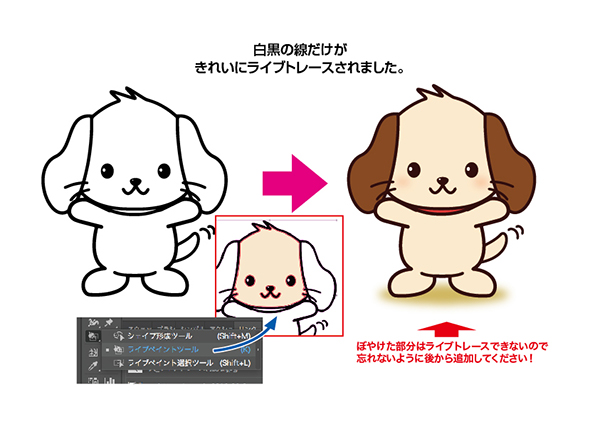
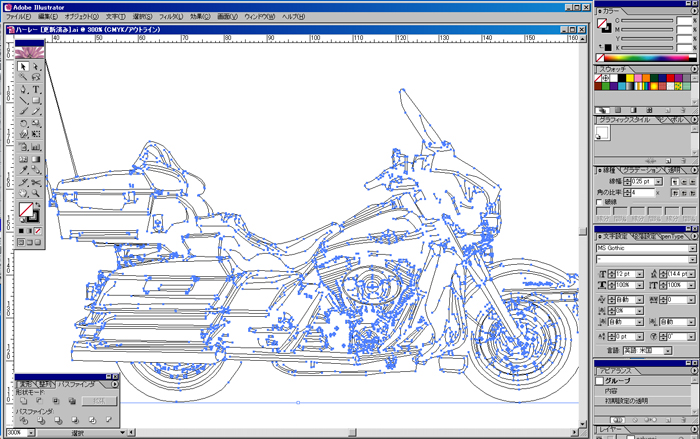
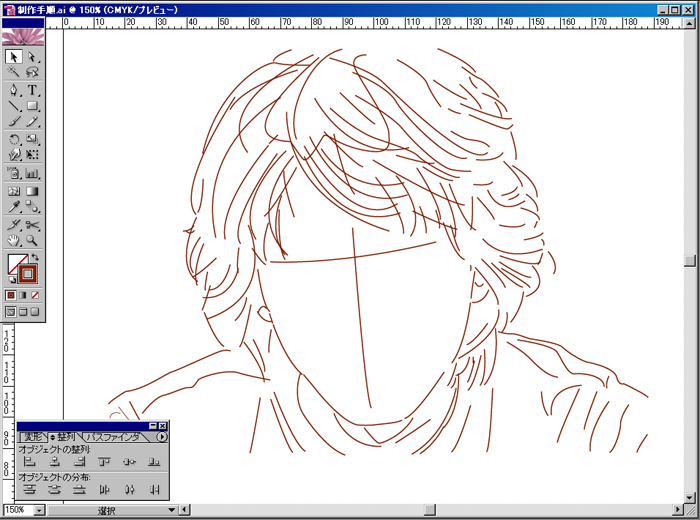
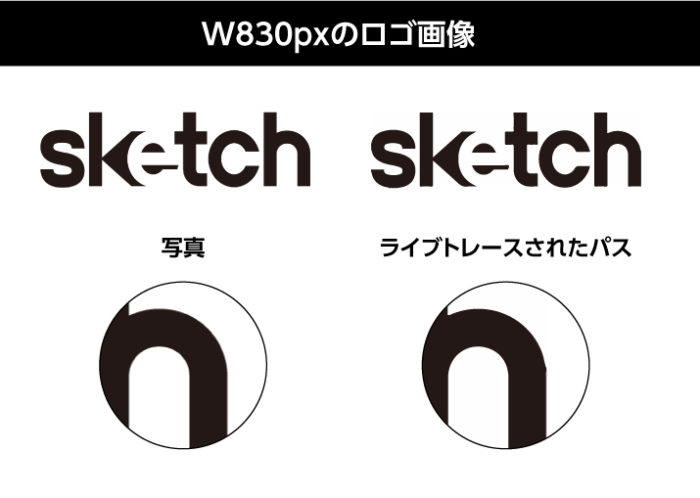
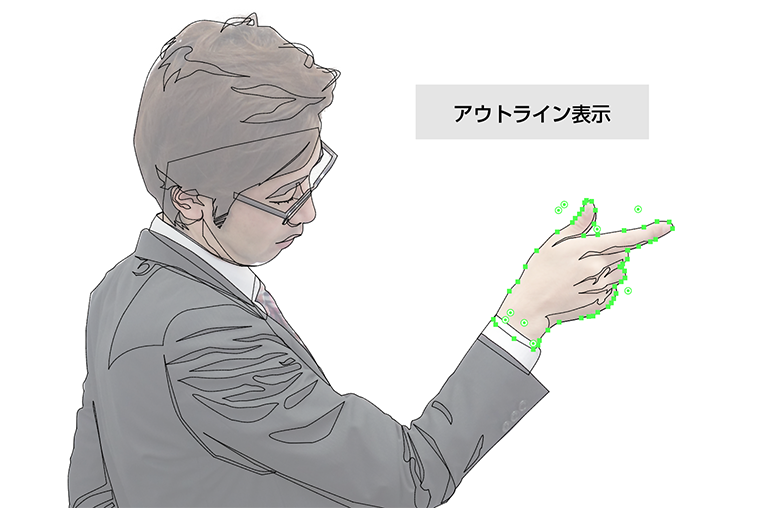
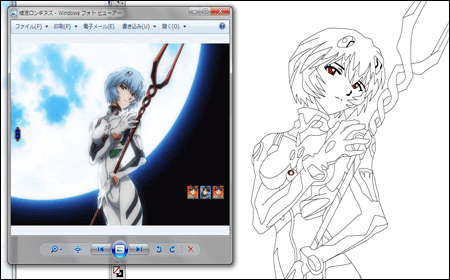
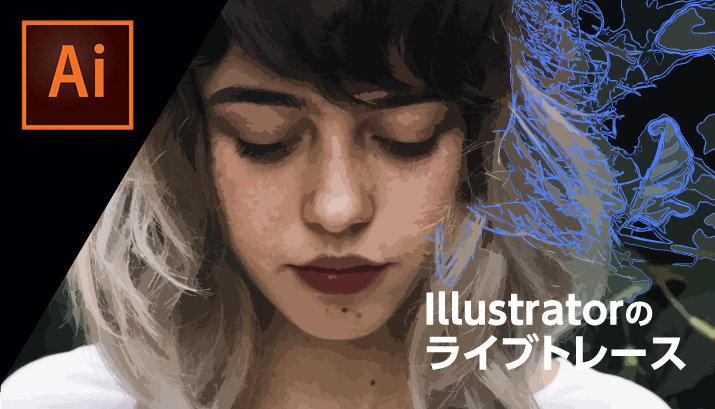
まずトレースというのは、日本語で"なぞる"ことです。 つまり Illustratorでいう画像トレースというのは写真の上から線をなぞる機能 になります。 写真を読み込んでIllustrator自身があたかもイラストのように変換してくれるんだよ もう少し難しい言い方簡単に描く秘訣はトレース力をつける事 慣れれば〜30分でイラストを描ける こんにちは 今日はイラストレーターを使って初心者でも簡単に人物をイラスト化できる方法をご紹介します。 この写真のモデルがこうなります。 ↓ 時間は大体30分程 Illustratorでスキャンした画像を手動でパスにするのは大変手間ですが、ライブトレースすれば簡単にアウトライン化はできちゃいます。ですが、問題なのは「パス」にならないことです。 普通のライブトレースだと、画像トレースボタンを押して 線を単調化させたあと、 拡張ボタンで
イラストレーター 写真 トレース 方法のギャラリー
各画像をクリックすると、ダウンロードまたは拡大表示できます
 |  |  |
 |  |  |
 |  | |
「イラストレーター 写真 トレース 方法」の画像ギャラリー、詳細は各画像をクリックしてください。
 |  |  |
 |  |  |
 |  |  |
「イラストレーター 写真 トレース 方法」の画像ギャラリー、詳細は各画像をクリックしてください。
 |  | |
 |  |  |
 |  |  |
「イラストレーター 写真 トレース 方法」の画像ギャラリー、詳細は各画像をクリックしてください。
 |  |  |
 |  |  |
 |  |  |
「イラストレーター 写真 トレース 方法」の画像ギャラリー、詳細は各画像をクリックしてください。
 |  |  |
 |  | |
 |  |  |
「イラストレーター 写真 トレース 方法」の画像ギャラリー、詳細は各画像をクリックしてください。
 |  |  |
 |  |  |
 |  |  |
「イラストレーター 写真 トレース 方法」の画像ギャラリー、詳細は各画像をクリックしてください。
|  |  |
 |  | |
 |  |  |
「イラストレーター 写真 トレース 方法」の画像ギャラリー、詳細は各画像をクリックしてください。
 |  |  |
 |  |  |
 |  | |
「イラストレーター 写真 トレース 方法」の画像ギャラリー、詳細は各画像をクリックしてください。
 |  |  |
 |  |  |
 |  |  |
「イラストレーター 写真 トレース 方法」の画像ギャラリー、詳細は各画像をクリックしてください。
 |  |  |
 |  | |
 |  |  |
「イラストレーター 写真 トレース 方法」の画像ギャラリー、詳細は各画像をクリックしてください。
 |  |  |
 |  |  |
 |  |  |
「イラストレーター 写真 トレース 方法」の画像ギャラリー、詳細は各画像をクリックしてください。
 |  |  |
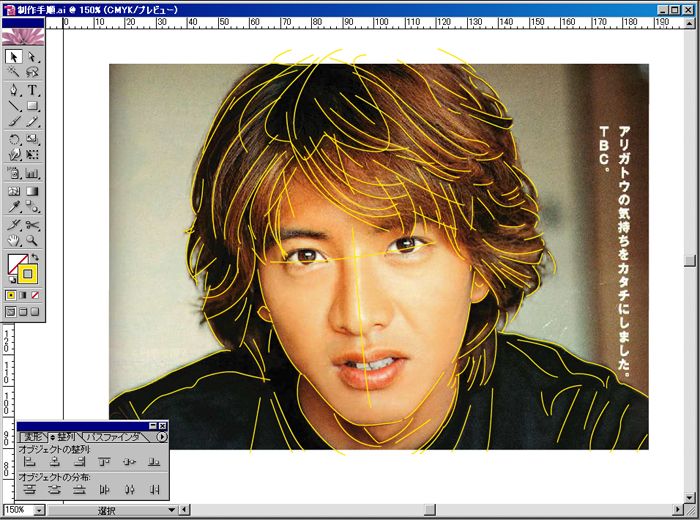 |  |
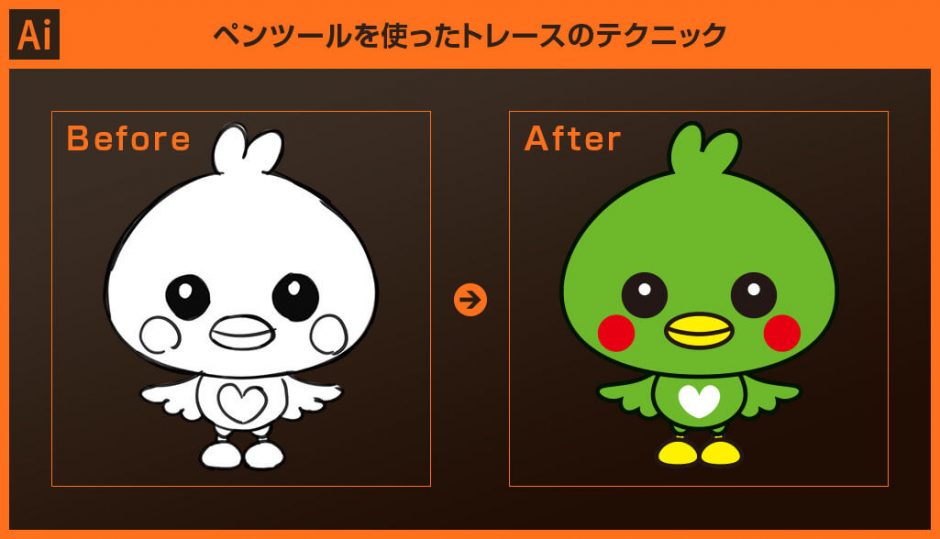
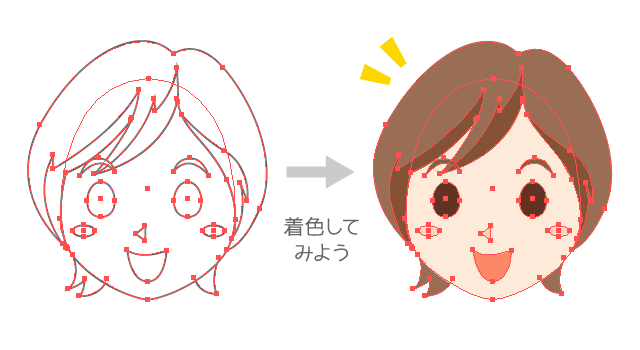
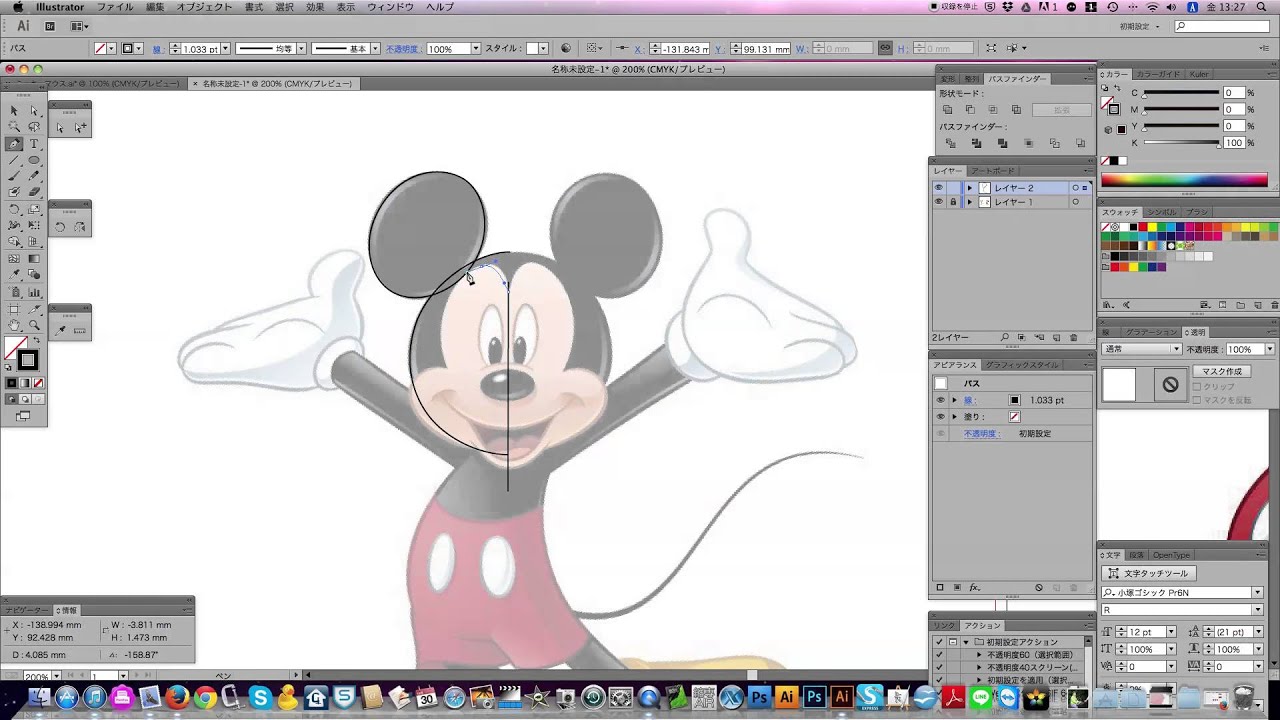
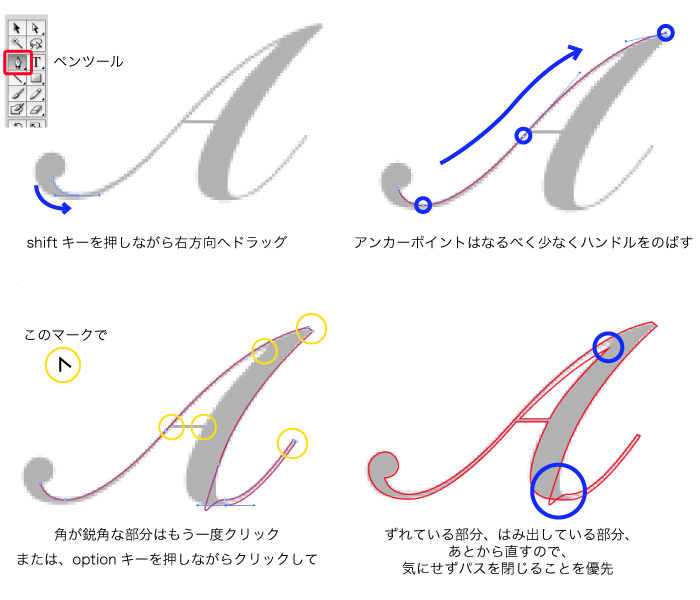
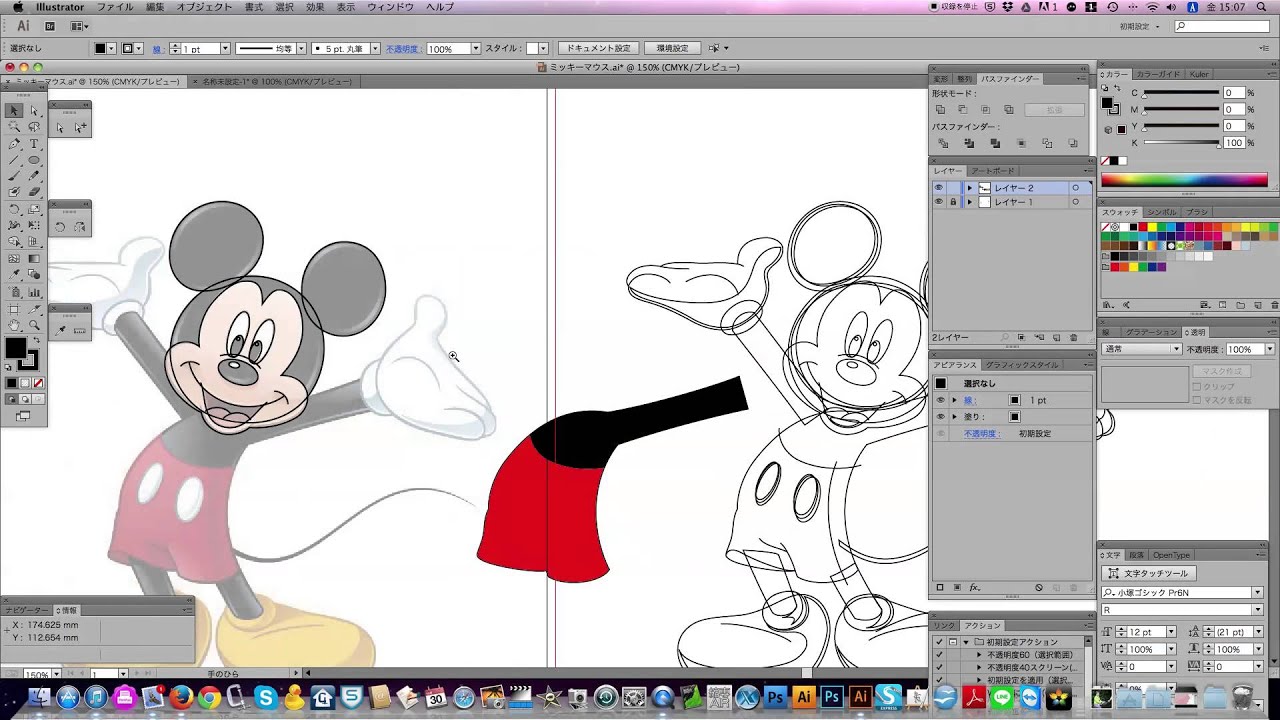
「トレース=なぞる」 下絵をペンツールでなぞってパスデータにすることをデザイン業界ではトレースといいます。 イラストレーターが使えてトレースができないなんて聞いたことがありません。 なのでばっちりここでトレースを覚えちゃいましょう! トレースをパスに変換するには、コントロールパネルの「 拡張 」をクリックするか、 オブジェクト / ライブトレース / 拡張 を選択します。トレースされたアートワークの構成要素を個別のオブジェクトとして使用する場合はこの方法を使用します。
Incoming Term: イラストレーター 写真 トレース, イラストレーター 写真 トレース 似顔絵, イラストレーター 写真 トレース 方法, イラストレーター 写真 輪郭 トレース,


0 件のコメント:
コメントを投稿